Διαχείριση Εκμάθησης - Οδηγός για Προπονητές
Το Σύστημα Διαχείρισης Εκμάθησης (Learning Management System - LMS) είναι ένα από τα πιο σημαντικά μέρη της λύσης που προτείνουμε για το σχολικό σκάκι. Οι προπονητές που δεν έχουν ακόμη αγοράσει άδειες μαθητών μπορούν να ζητήσουν δοκιμή 30 ημερών χωρίς ρίσκο για να κατανοήσουν καλύτερα το LMS. (Κάνε εγγραφή Δωρεάν και Επικοινώνησε μαζί μας για τη δοκιμή χωρίς ρίσκο)
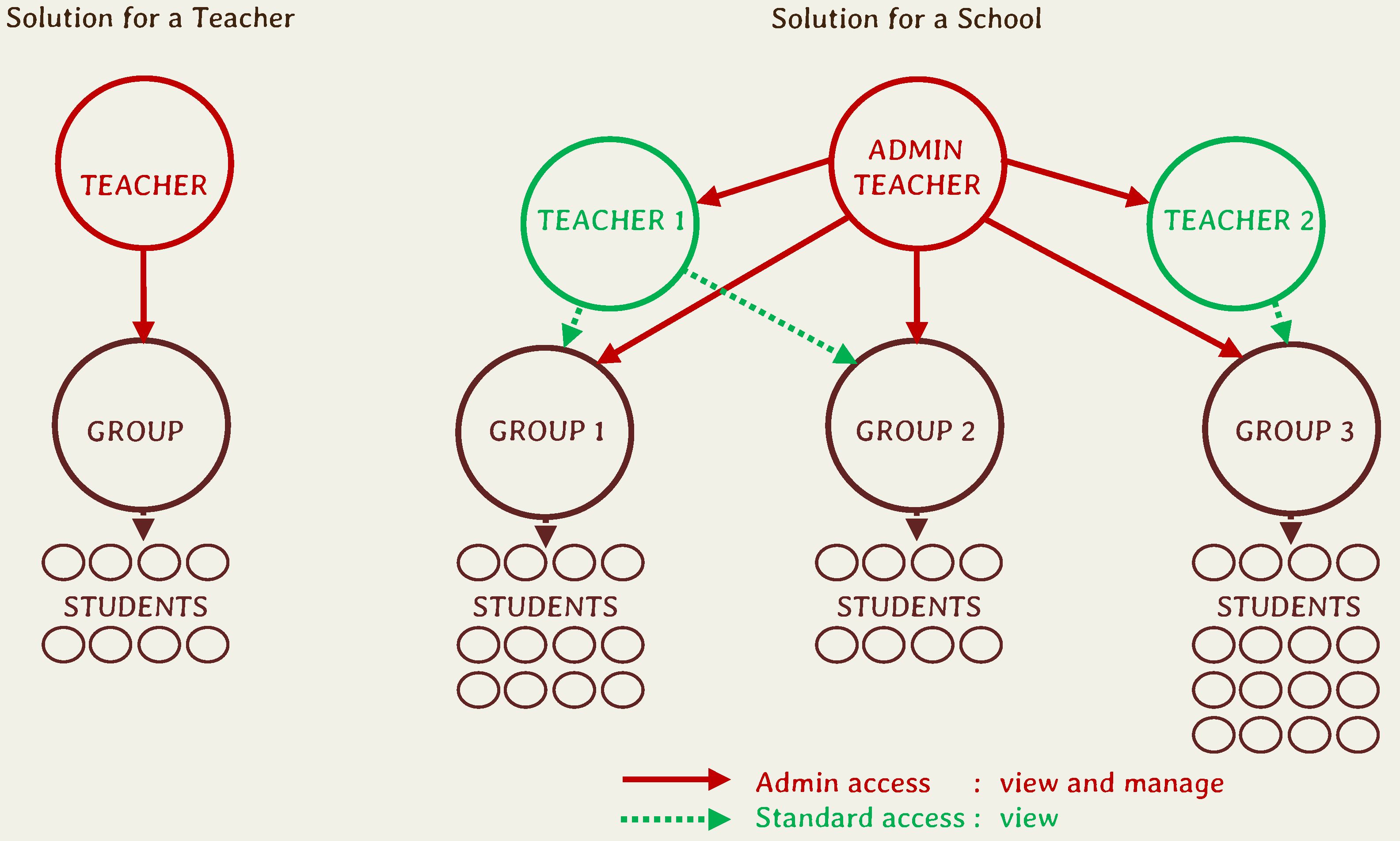
Οι εκπαιδευτές που διαθέτουν άδειες μαθητών έχουν δικαιώματα διαχειριστή. Μπορούν να προσθέτουν ομάδες, μαθητές και εκπαιδευτές. Οι εκπαιδευτές με απλή πρόσβαση μπορούν να παρακολουθούν την πρόοδο, αλλά όχι να τροποποιούν δεδομένα (πχ διαγραφή μαθητή).
Διαχείριση Εκμάθησης (Επισκόπηση Μαθητή) ΝΕΑ ΛΕΙΤΟΥΡΓΙΑ ΕΠΙΛΟΓΗΣ
Στατιστικά Γρίφων & Διακρίσεις
Προσθήκη Ομάδας / Τροποποίηση Ονόματος Ομάδας / Διαγραφή Ομάδας / Αλλαγή Ημερομηνίας Λήξης Ομάδας
Προσθήκη Εκπαιδευτή / Αφαίρεση Εκπαιδευτή
Προσθήκη μαθητή / Εισαγωγή μαθητών
Τροποποίηση Μαθητή / Διαγραφή Μαθητή
Εξαγωγή Πίνακα (Συνοπτικός Πίνακας)
ID Εκπαιδευτή
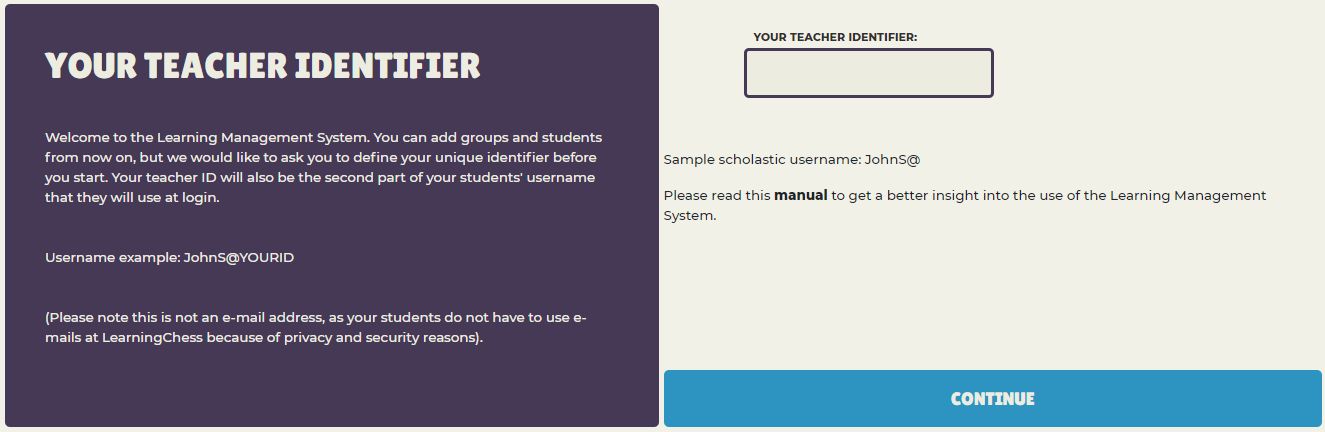
Κατά την πρώτη σας πρόσβαση στο LMS (κάνοντας κλικ στην επιλογή «Διαχείριση Εκμάθησης» στο αναπτυσσόμενο μενού «Γεια σου, Ψευδώνυμο» μετά τη σύνδεση), πρέπει να επιλέξετε έναν Μοναδικό Όνομα Εκπαιδευτή (ID). Αυτό το ID θα αποτελεί το δεύτερο μέρος του ονόματος χρήστη των μαθητών σας, το οποίο θα χρησιμοποιούν κατά τη σύνδεσή τους. Παράδειγμα ονόματος χρήστη: JohnS@YOURID
Σημαντικό: Τα ονόματα χρήστη των μαθητών δεν είναι διευθύνσεις ηλεκτρονικού ταχυδρομείου, καθώς δεν ζητάμε διευθύνσεις ηλεκτρονικού ταχυδρομείου από παιδιά, όπως περιγράφεται στην πολιτική απορρήτου μας.
Αφού υποβάλετε με επιτυχία τον Μοναδικό Όνομα Εκπαιδευτή σας, το δεύτερο βήμα είναι να προσθέσετε ομάδες χρησιμοποιώντας τη λειτουργία «Προσθήκη ομάδας» στο μενού «Διαχείριση ομάδων». Στη συνέχεια, μπορείτε να προσθέσετε μαθητές έναν-έναν στις ομάδες ή να εισαγάγετε ταυτόχρονα περισσότερους μαθητές από ένα αρχείο κειμένου ή Excel μέσω της λειτουργίας «Εισαγωγή μαθητών». Τέλος, μπορείτε να προσθέσετε άλλους εκπαιδευτικούς στις ομάδες. (Εάν είστε ο μόνος εκπαιδευτικός στις ομάδες σας, δεν χρειάζεται να προσθέσετε άλλους εκπαιδευτικούς, καθώς έχετε πρόσβαση σε όλες τις λειτουργίες μέσω της πρόσβασης διαχειριστή.)
Διαχείριση Μάθησης (Επισκόπηση για τους μαθητές) ΝΕΑ ΛΕΙΤΟΥΡΓΙΑ ΕΠΙΛΟΓΗΣ
Μπορείς να αποκτήσεις πρόσβαση στο LMS αφού συνδεθείς, κάνοντας κλικ στο όνομά σου επάνω δεξιά (Γεια σου, Ψευδώνυμο) και επιλέγοντας το μενού Learning Management από τη λίστα.
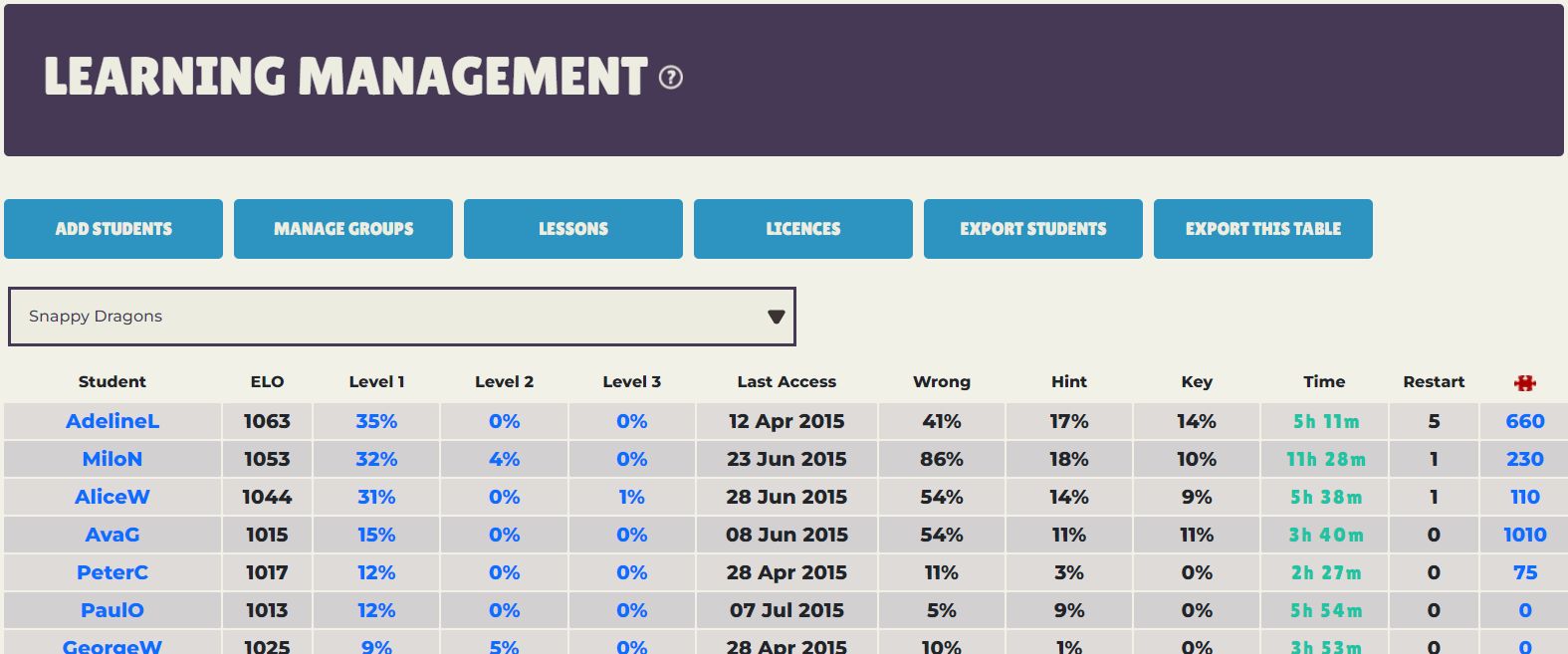
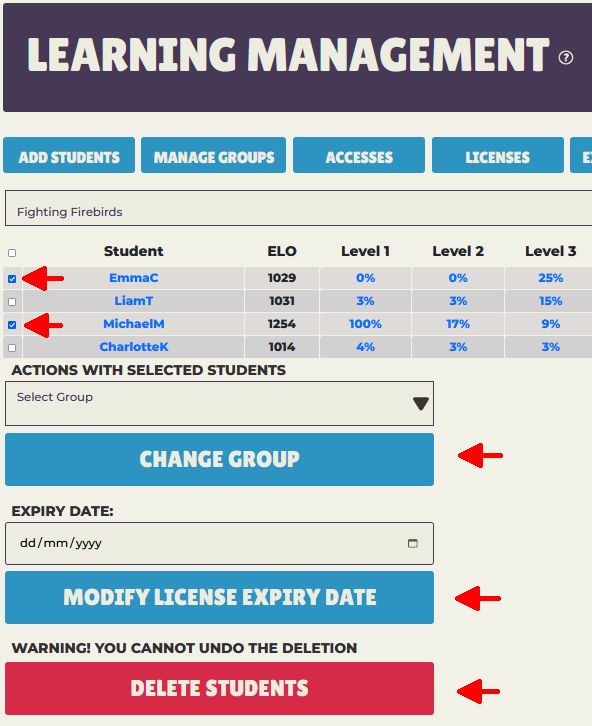
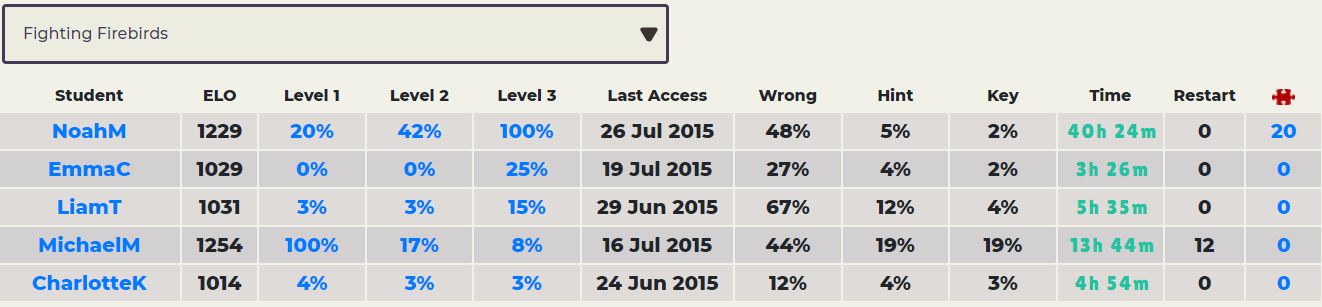
Η Επισκόπηση Μαθητών είναι η πιο σημαντική σελίδα σύνοψης για την πρόοδο των μαθητών σου. Αν περάσεις τον δείκτη πάνω από τους τίτλους των στηλών, θα δεις την περιγραφή κάθε στήλης.
Αν κάνεις κλικ στο όνομα ενός μαθητή μπορείς να τροποποιήσεις τα στοιχεία του.
Μπορείς να ταξινομήσεις τον πίνακα με βάση οποιαδήποτε κατηγορία κάνοντας κλικ στα βελάκια στην επικεφαλίδα.
Ο προπονητής μπορεί να εκτελέσει γρήγορες ενέργειες για τους επιλεγμένους μαθητές, όπως αλλαγή ομάδας, τροποποίηση ημερομηνίας λήξης και διαγραφή μαθητών.
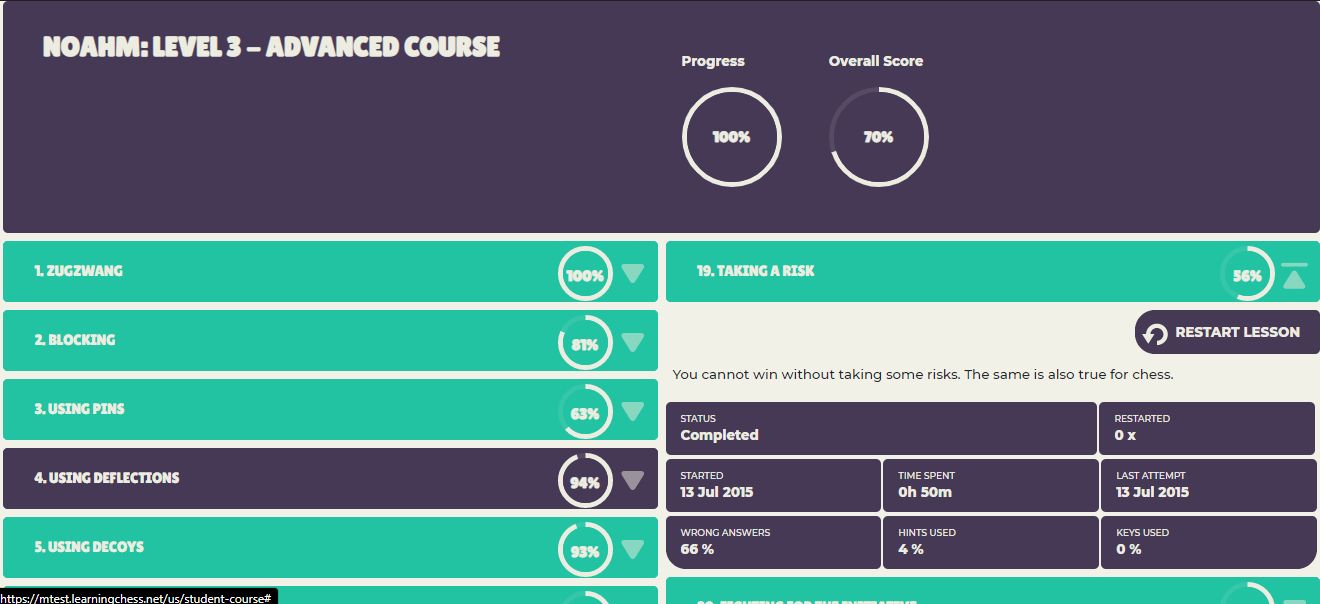
Πρόοδος Μαθητή
Οι ποσοστιαίες τιμές στις τρεις πρώτες στήλες (Επίπεδο 1, Επίπεδο 2, Επίπεδο 3) δείχνουν την πρόοδο του μαθητή σου στο αντίστοιχο μάθημα. Στην επόμενη οθόνη μπορείς να δεις την πρόοδο ανά μάθημα. Κάνοντας κλικ στο κάτω βελάκι στο τέλος του τίτλου του μαθήματος μπορείς να δεις τον χρόνο που χρησιμοποιήθηκε, το ποσοστό λανθασμένων απαντήσεων, τη χρήση υποδείξεων και τα αιτήματα για λύσεις.
Στατιστικά Γρίφων & Διακρίσεις
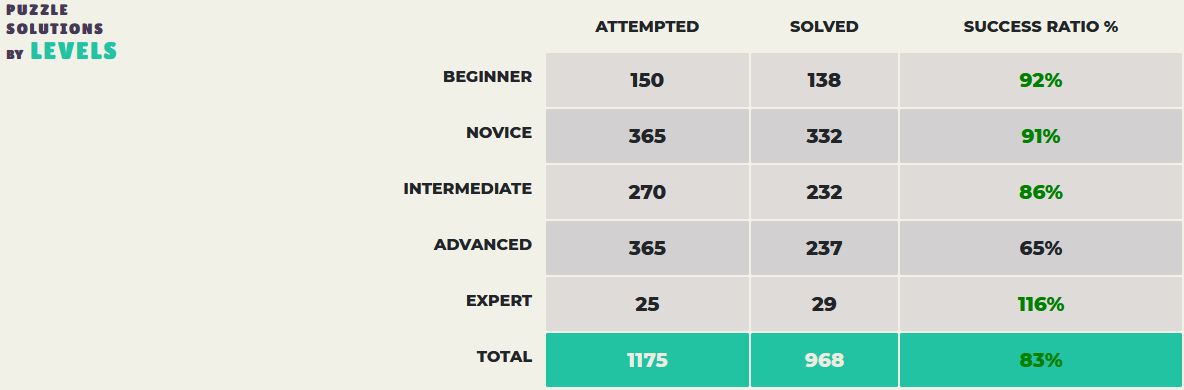
Μπορείς να ελέγξεις τον αριθμό των γρίφων που έχουν επιχειρηθεί από την οθόνη επισκόπησης, κάτω από το εικονίδιο παζλ. Κάνοντας κλικ σε αυτόν τον αριθμό μπορείς να δεις την πρόοδο, τα δυνατά σημεία και τα σημεία βελτίωσης του μαθητή σου.
Ο πρώτος πίνακας περιέχει τις λύσεις γρίφων ανά επίπεδο δυσκολίας. Μπορείς να δεις τον αριθμό των προσπαθειών στην πρώτη στήλη, τον αριθμό των σωστά λυμένων γρίφων στη δεύτερη και το ποσοστό επιτυχίας στην τρίτη. Εμφανίζουμε τα ποσοστά επιτυχίας πάνω από 80% (μετά από 20 προσπάθειες) με πράσινο και σημειώνουμε όσα είναι κάτω από 50% με κόκκινο.
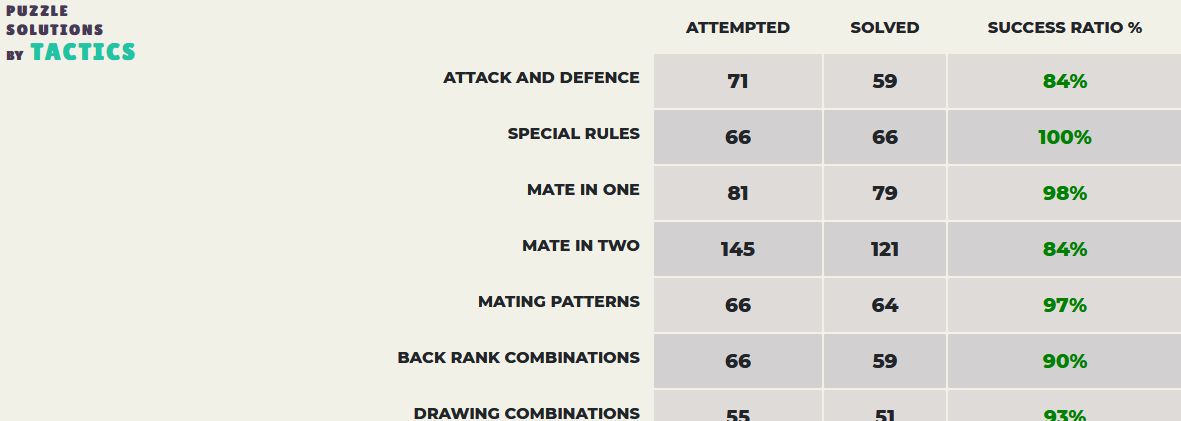
Ο δεύτερος πίνακας περιέχει τις λύσεις ανά διαφορετικά τακτικά. Καθώς ένας γρίφος μπορεί να περιλαμβάνει περισσότερα από ένα τακτικά θέματα, ο συνολικός αριθμός τακτικών που έχουν επιχειρηθεί είναι μεγαλύτερος σε αυτόν τον πίνακα σε σχέση με τον προηγούμενο.
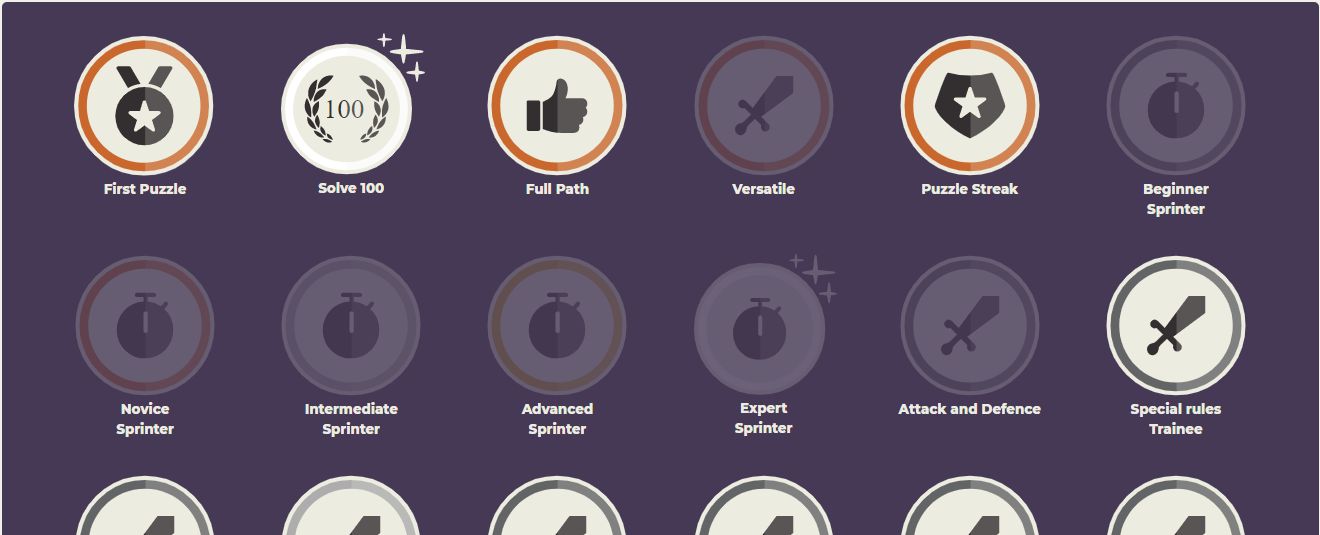
Οι διακρίσεις που έχεις αποκτήσει μέχρι στιγμής εμφανίζονται κάτω από τα στατιστικά. Αυτή η λειτουργία είναι πολύ χρήσιμη για τον έλεγχο διαγωνισμών γρίφων, όπου ο στόχος είναι η συλλογή όσο το δυνατόν περισσότερων διακρίσεων μέσα σε συγκεκριμένο χρονικό διάστημα.
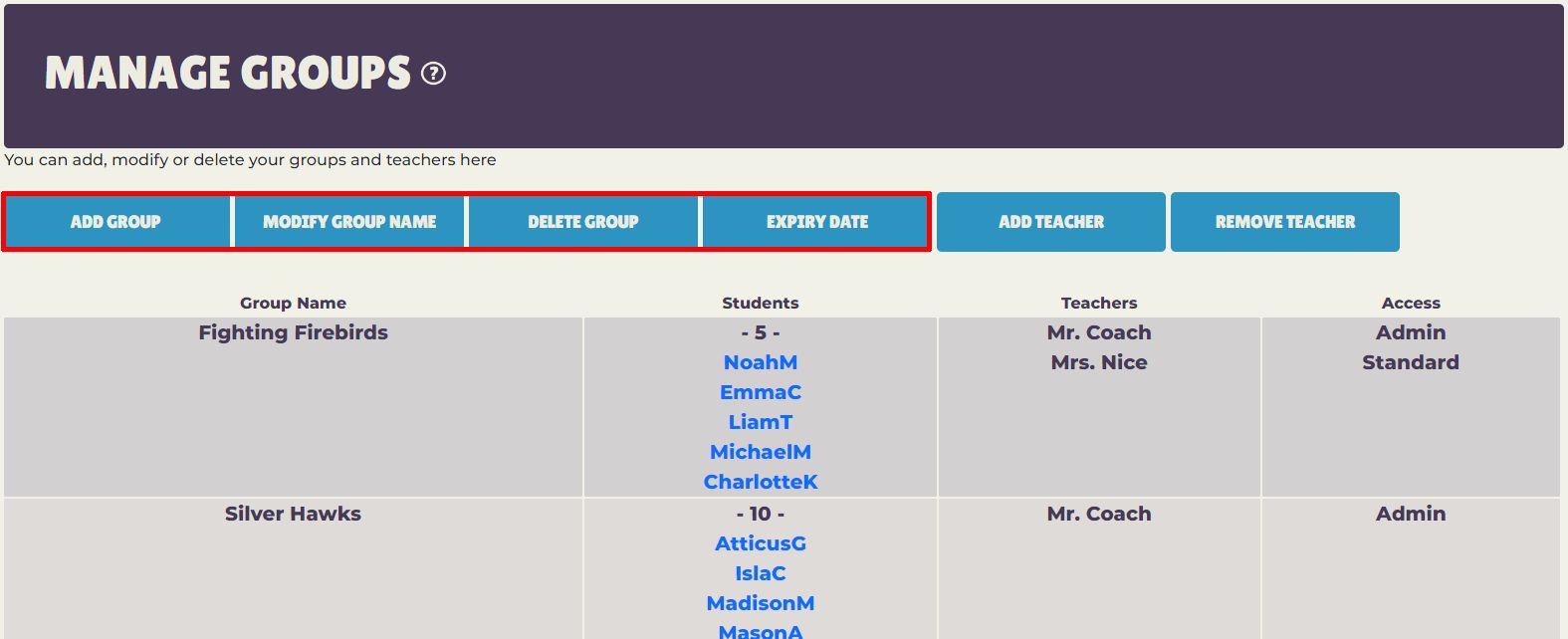
Προσθήκη ομάδας / Τροποποίηση ονόματος ομάδας / Διαγραφή ομάδας / Αλλαγή ημερομηνίας λήξης ομάδας
Μπορείς να αποκτήσεις πρόσβαση σε αυτή τη λειτουργία από το μενού Διαχείριση Ομάδων. Στο LMS, οι μαθητές ανήκουν σε ομάδες. Για αυτόν τον λόγο πρέπει να δημιουργήσεις πρώτα μια ομάδα πριν προσθέσεις μαθητές. Μπορείς να προσθέσεις ομάδα απλώς δίνοντάς της ένα όνομα. Μπορείς να τροποποιήσεις το όνομα οποιαδήποτε στιγμή και να διαγράψεις ομάδες που δεν περιέχουν μαθητές. Αν θέλεις να διαγράψεις μια ομάδα, πρέπει πρώτα να αφαιρέσεις όλους τους μαθητές από αυτή. Με το κουμπί Ημερομηνία Λήξης μπορείς να αλλάξεις την ημερομηνία λήξης των αδειών για όλους τους μαθητές της ομάδας.
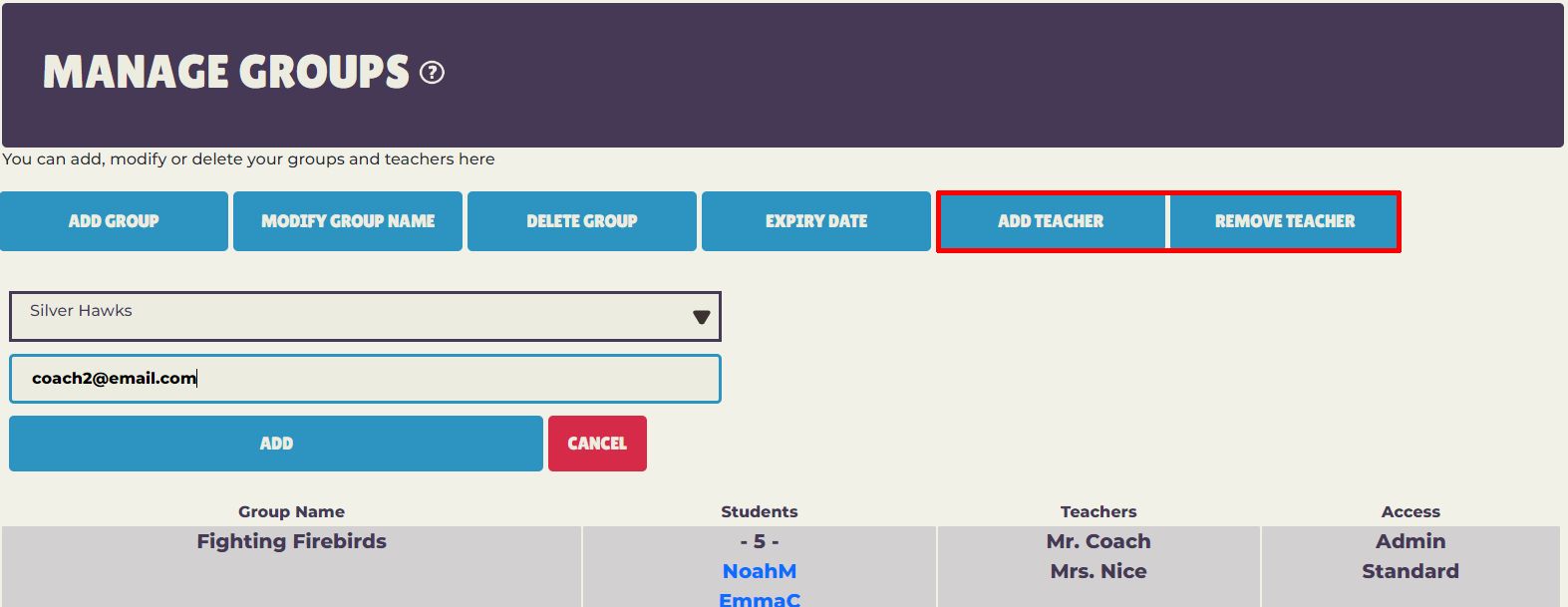
Προσθήκη εκπαιδευτή / Αφαίρεση εκπαιδευτή
Μπορείς να αποκτήσεις πρόσβαση σε αυτή τη λειτουργία από το μενού Διαχείριση Ομάδων. Μπορείς να προσθέσεις περισσότερους από έναν εκπαιδευτές με τυπική πρόσβαση σε μια ομάδα. Οι εκπαιδευτές με τυπική πρόσβαση μπορούν να βλέπουν την πρόοδο και τα δεδομένα λύσεων των μαθητών, αλλά δεν μπορούν να τα τροποποιούν. Μπορείς να προσθέσεις ή να αφαιρέσεις εκπαιδευτή οποιαδήποτε στιγμή, εισάγοντας τη διεύθυνση email του.
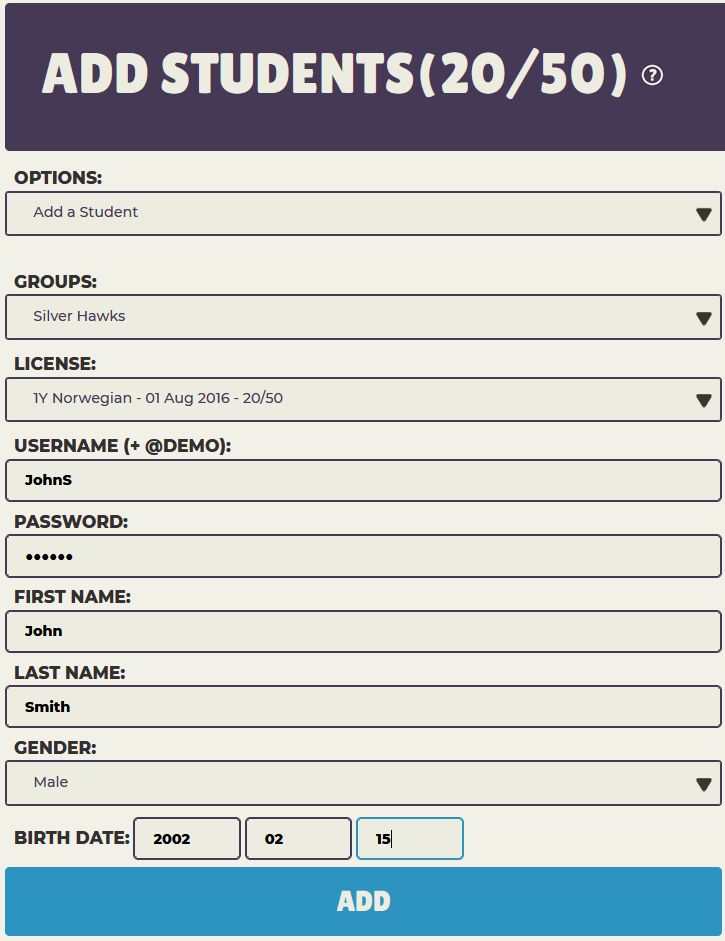
Προσθήκη μαθητή / Εισαγωγή μαθητών
Αφού προσθέσεις ομάδες και εκπαιδευτές στο LMS, μπορείς να προσθέσεις μαθητές στις ομάδες. Μπορείς να αποκτήσεις πρόσβαση σε αυτή τη λειτουργία από τη σελίδα επισκόπησης, κάνοντας κλικ στο κουμπί Προσθήκη μαθητών. Τα στοιχεία σύνδεσης του μαθητή (όνομα χρήστη, κωδικός) δημιουργούνται επίσης εδώ. Σημαντικό: Το όνομα χρήστη του μαθητή θα έχει την εξής μορφή: Όνομα@YOURID Το YOURID έχει οριστεί κατά την πρώτη χρήση του LMS, επομένως δεν χρειάζεται να το προσθέσεις ξανά. Προτείνουμε να συνδυάζεις το όνομα με το αρχικό του επωνύμου (π.χ. JohnS@YOURID) για τη δημιουργία του πρώτου μέρους του ονόματος χρήστη, αλλά δεν υπάρχουν περιορισμοί.
Προσθήκη μαθητή: Μπορείς να προσθέσεις μαθητές έναν-έναν μέσω της λειτουργίας Προσθήκη μαθητή. Πρέπει να επιλέξεις την ομάδα και την άδεια που θέλεις να χρησιμοποιήσεις και στη συνέχεια να δημιουργήσεις το όνομα χρήστη (το @YOURID εμφανίζεται ήδη στην οθόνη) και τον κωδικό. Το όνομα, το επώνυμο, το φύλο και η ημερομηνία γέννησης είναι προαιρετικά.
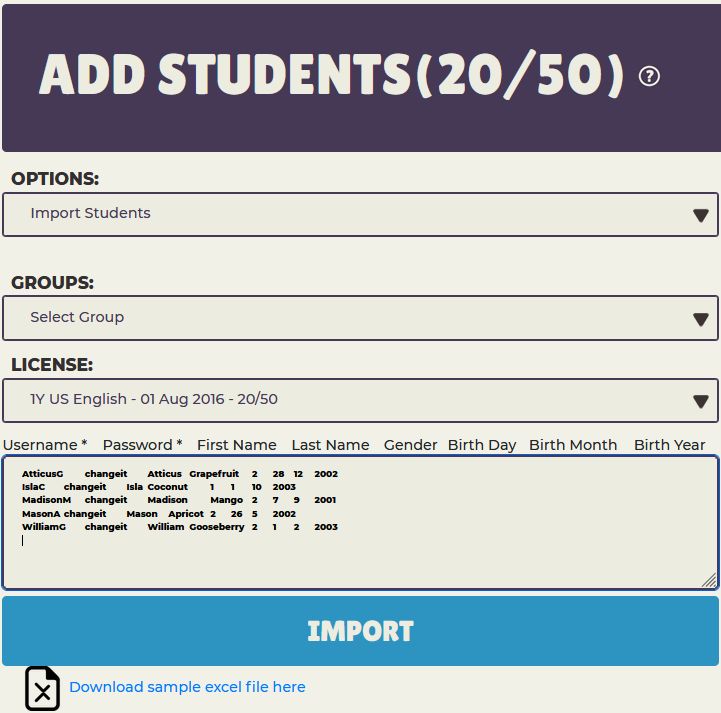
Εισαγωγή μαθητών: Μπορείς να προσθέσεις πολλούς μαθητές ταυτόχρονα μέσω της λειτουργίας Εισαγωγή μαθητών. Πρέπει να επιλέξεις την ομάδα και την άδεια που θέλεις να χρησιμοποιήσεις και στη συνέχεια να αντιγράψεις και να επικολλήσεις τα στοιχεία των μαθητών στο παράθυρο με τη σειρά, γραμμή προς γραμμή. Παρακαλώ χρησιμοποίησε διαχωριστικό Tab για τον διαχωρισμό των στηλών. Μπορείς επίσης να αντιγράψεις δεδομένα από αρχείο κειμένου με αλλαγές γραμμής και Tab ή από αρχείο Excel. Μόνο το όνομα χρήστη (χωρίς @YOURID) και ο κωδικός είναι υποχρεωτικά, ενώ το όνομα, το επώνυμο, το φύλο και η ημερομηνία γέννησης είναι προαιρετικά. Το φύλο μπορεί να οριστεί ως Άνδρας ή Γυναίκα ή να μείνει κενό. Παρακαλώ εισήγαγε την ημερομηνία γέννησης σε τρεις ξεχωριστές στήλες, στη μορφή DD MM YYYY.
Τροποποίηση μαθητή / Διαγραφή μαθητή
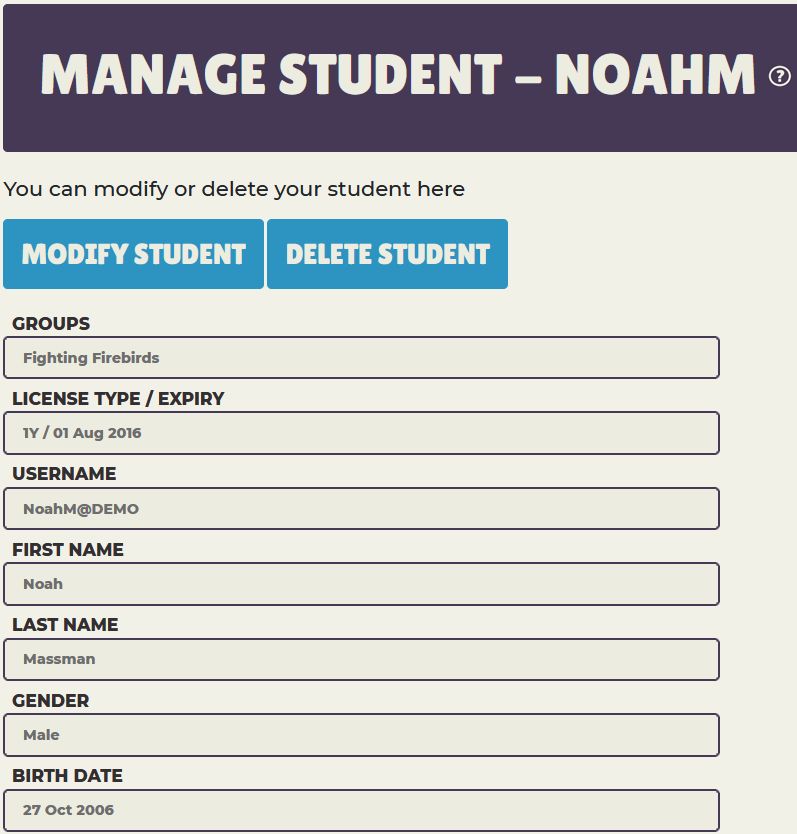
Κάνοντας κλικ στο όνομα ενός μαθητή στην πρώτη στήλη μπορείς να αποκτήσεις πρόσβαση στις παραπάνω λειτουργίες. Μπορείς να τροποποιήσεις όλα τα στοιχεία του μαθητή κάνοντας κλικ στο κουμπί Τροποποίηση Μαθητή. Μπορείς επίσης να επαναφέρεις τον κωδικό του μαθητή μέσω αυτής της λειτουργίας.
Μπορείς να διαγράψεις έναν μαθητή από το σύστημα χρησιμοποιώντας τη λειτουργία Διαγραφή Μαθητή. Μετά από επιτυχή διαγραφή, μια άδεια επιστρέφει στις διαθέσιμες άδειες σου. Η διαγραφή είναι δυνατή μόνο αν ο μαθητής δεν έχει ξεκινήσει κανένα μάθημα.
Προσβάσεις
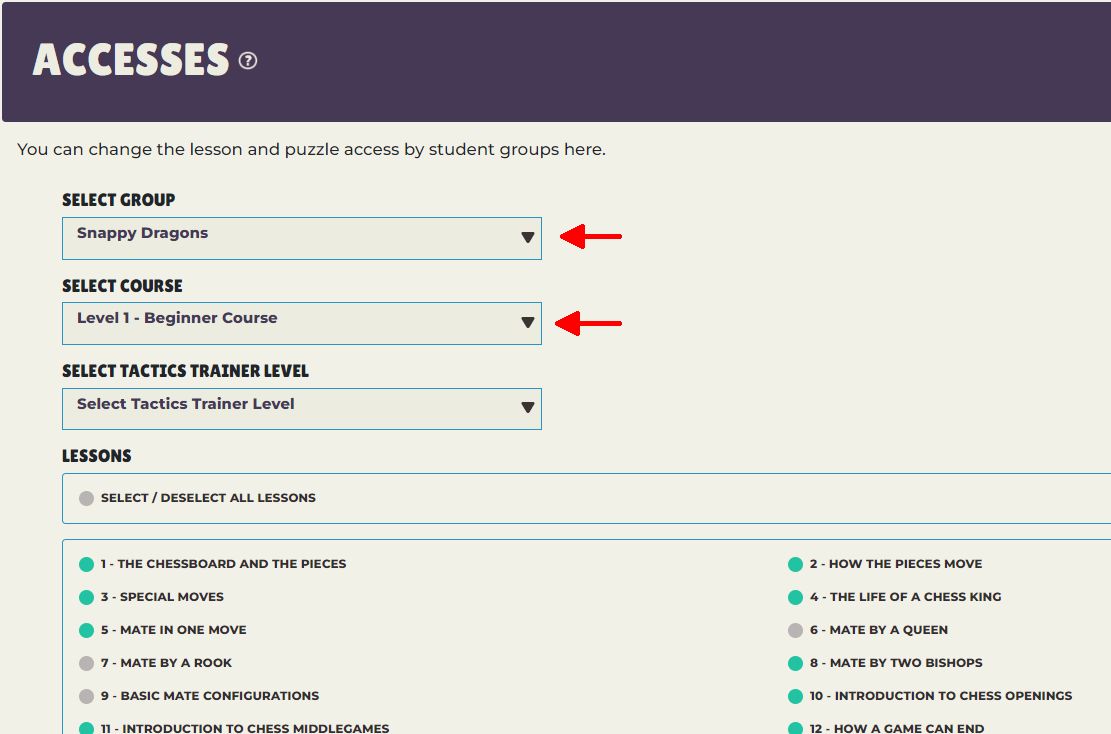
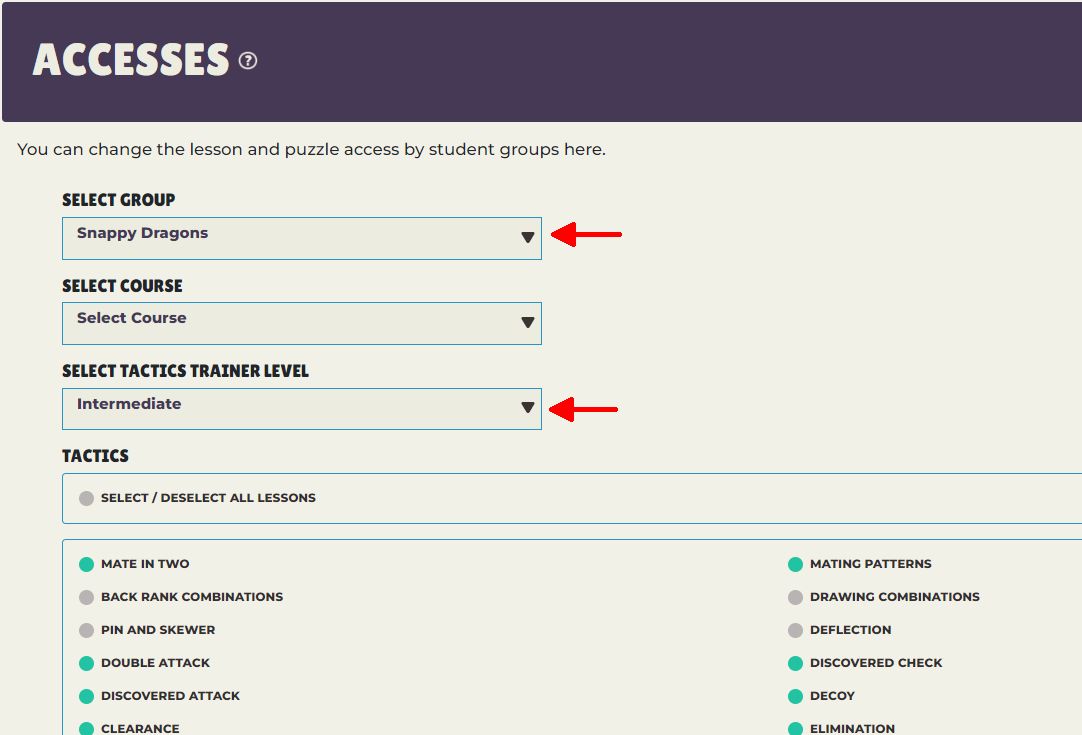
Αυτή η λειτουργία επιτρέπει ή περιορίζει την πρόσβαση μιας ομάδας μαθητών σε μαθήματα και γρίφους. Μπορείς να την εκκινήσεις από τη σελίδα επισκόπησης κάνοντας κλικ στο κουμπί Πρόσβαση. Επίλεξε πρώτα την ομάδα μαθητών και στη συνέχεια το μάθημα ή το επίπεδο της Εξάσκησης Τακτικών από τα αναπτυσσόμενα μενού.
Πρόσβαση σε μαθήματα
Αφού επιλέξεις ένα μάθημα, θα δεις τα επιμέρους μαθήματα που περιλαμβάνει. Μπορείς να τα επιλέξεις (πράσινο) ή να τα αποεπιλέξεις (γκρι) με τα κουμπιά επιλογής πριν από κάθε μάθημα. Μπορείς επίσης να επιλέξεις/αποεπιλέξεις όλα τα μαθήματα με ένα κλικ.
Πρόσβαση σε γρίφους
Αφού επιλέξεις επίπεδο στην Εξάσκηση Τακτικών, θα δεις τις τακτικές που περιλαμβάνει. Μπορείς να τις επιλέξεις (πράσινο) ή να τις αποεπιλέξεις (γκρι) με τα κουμπιά επιλογής πριν από κάθε ενότητα. Μπορείς επίσης να επιλέξεις/αποεπιλέξεις όλες τις τακτικές με ένα κλικ.
Άδειες
Μπορείς να αποκτήσεις πρόσβαση σε αυτή τη λειτουργία από τη σελίδα επισκόπησης κάνοντας κλικ στο κουμπί Άδειες. Μπορείς να δεις τα στοιχεία των αδειών σου σε έναν ενημερωτικό πίνακα, όπως πόσες διαθέσιμες άδειες έχεις, πόσες έχεις χρησιμοποιήσει κ.λπ.

Εξαγωγή δεδομένων μαθητών
Μπορείς να αποκτήσεις πρόσβαση σε αυτή τη λειτουργία από τη σελίδα επισκόπησης κάνοντας κλικ στο κουμπί Εξαγωγή Μαθητών. Τα δεδομένα σου θα εξαχθούν σε αρχείο κειμένου με διαχωριστικό Tab.
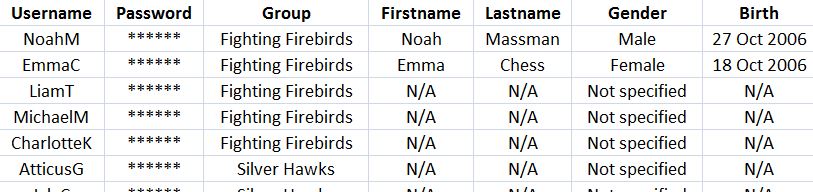
Εξαγωγή αυτού του πίνακα (πίνακας επισκόπησης)
Μπορείς να αποκτήσεις πρόσβαση σε αυτή τη λειτουργία από τη σελίδα επισκόπησης κάνοντας κλικ στο κουμπί Εξαγωγή αυτού του πίνακα. Τα δεδομένα που εμφανίζονται στην τρέχουσα επισκόπηση του Learning Management θα εξαχθούν σε αρχείο κειμένου με διαχωριστικό Tab.

Επαναφορά κωδικού
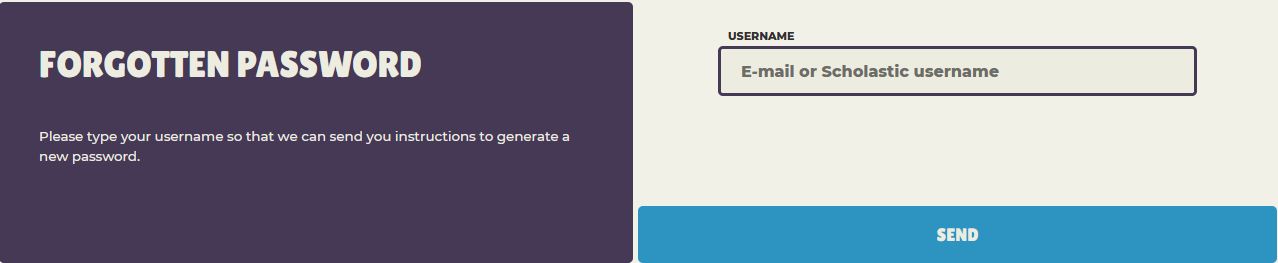
Οι μαθητές μερικές φορές ξεχνούν τον κωδικό τους. Το LMS διαθέτει ενσωματωμένη αυτοματοποιημένη λειτουργία για την επιτάχυνση της διαδικασίας επαναφοράς. Ο μαθητής πρέπει να κάνει κλικ στον σύνδεσμο Ξεχασμένος κωδικός στο παράθυρο σύνδεσης και να εισαγάγει το όνομα χρήστη στο αντίστοιχο πεδίο. Κάνοντας κλικ στο κουμπί Αποστολή, το σύστημα αποστέλλει αυτόματα email στον εκπαιδευτή, ο οποίος μπορεί να επαναφέρει τον κωδικό μέσω της λειτουργίας Διαχείριση Μαθητή.